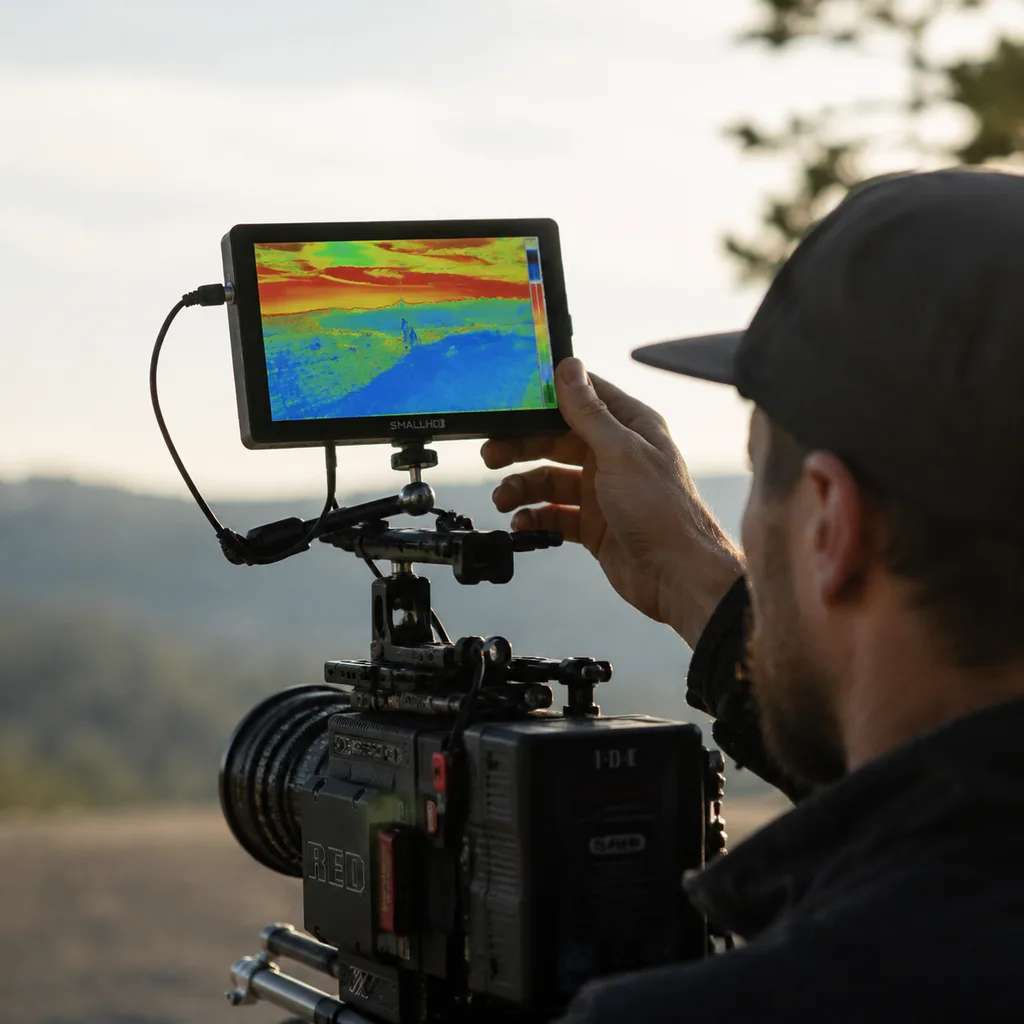
야외 촬영에서 화면은 그럴듯해 보이는데 편집실에 와서 보니 하늘은 날아가고 얼굴은 한 스톱 어두운 경험이 있습니다. 이때 camera monitor false color는 예쁜 미리보기 화면이 아니라, 프레임 위에 밝기 지도를 덮어 보여주는 노출 판단 도구입니다. 핵심은 “무슨 색이 예쁜가”가 아니라 “이 색이 내 모니터의 scale에서 어느 밝기 구간인가”를 읽는 것입니다.
Camera Monitor False Color란 무엇인가
False color는 실제 피사체의 색을 보여주는 기능이 아닙니다. 영상 신호의 밝기, 즉 노출 레벨을 특정 색상으로 바꿔 표시하는 exposure assist 기능입니다. 얼굴 위가 초록색으로 보인다고 해서 얼굴이 초록색으로 녹화되는 것은 아니며, 그 영역이 모니터가 정한 특정 IRE 또는 밝기 범위에 들어왔다는 뜻입니다.
대부분의 외부 모니터와 일부 카메라 내장 모니터는 빨강, 노랑, 초록, 분홍, 파랑, 보라 같은 색으로 어두운 영역부터 클리핑 위험 영역까지 구분합니다. 하지만 이 색상표는 Atomos, SmallHD, Blackmagic Video Assist, 카메라 제조사별 내장 기능마다 달라질 수 있습니다. 그래서 색을 외우기보다 먼저 메뉴에서 false color guide, legend, scale을 확인하는 습관이 중요합니다.
False Color가 노출을 읽는 방식
IRE를 아주 간단히 이해하기
IRE는 영상 신호의 밝기 레벨을 읽기 위한 기준입니다. 일반적인 SDR 또는 Rec.709 모니터링에서는 낮은 IRE가 어두운 영역, 높은 IRE가 밝은 영역을 의미합니다. 아주 높은 영역은 하이라이트가 복구되지 않을 수 있는 clipping 위험으로 표시되기도 합니다.
다만 Log, HDR, PQ, HLG 환경에서는 같은 숫자라도 해석이 달라질 수 있습니다. 특히 Log 원본 신호 위에 false color를 보는지, Rec.709 LUT가 적용된 화면 위에 false color를 보는지에 따라 색이 달라질 수 있습니다. 촬영 시작 전 “내 모니터의 false color가 어떤 신호를 기준으로 작동하는가”를 확인해야 합니다.
색상표는 브랜드마다 다르다
현장에서 흔히 보는 경향은 있습니다. 빨강이나 노랑은 하이라이트 경고, 파랑이나 보라는 어두운 영역, 초록이나 분홍은 중간 밝기 또는 피부 톤 근처를 뜻하는 경우가 많습니다. 그러나 이것은 보편 법칙이 아닙니다. 어떤 모니터에서는 초록이 중간 회색에 가깝고, 다른 모니터에서는 피부 톤 가이드가 별도 색으로 표시될 수 있습니다.
- 촬영 전 false color legend를 켠다.
- 사용 중인 카메라 감마와 LUT 상태를 확인한다.
- 피부, 흰 셔츠, 검은 옷, 하늘을 테스트 샷으로 찍어 기준을 만든다.
- 현장 중간에 LUT나 모니터링 모드를 바꾸면 false color도 다시 확인한다.
현장에서 False Color를 읽는 기본 순서
LUT와 모니터링 모드를 먼저 확인한다
Log footage를 촬영할 때는 카메라가 평평하고 회색처럼 보이는 이미지를 출력합니다. 여기에 Rec.709 LUT를 얹으면 보기 좋은 대비와 채도가 생기지만, false color가 LUT 전 신호를 보는지 LUT 후 신호를 보는지는 장비마다 다를 수 있습니다. 같은 얼굴도 기준 신호가 달라지면 다른 색으로 보일 수 있으므로, 노출 판단은 항상 같은 모드에서 반복해야 합니다.
미리보기 화면 자체를 믿기 어렵다면 camera screen을 읽는 법처럼 화면 밝기, 주변광, LUT, 노출 보조 도구를 분리해서 생각하는 것이 좋습니다.
보호해야 할 하이라이트를 먼저 본다
노출을 잡을 때는 얼굴부터 보고 싶지만, 복구하기 어려운 영역은 대개 하이라이트입니다. 하늘, 창문, 흰 셔츠, 금속 반사, 차량 유리처럼 밝은 부분을 먼저 false color로 확인하세요. 중요한 디테일이 있는 영역이 clipping 색으로 넓게 표시된다면 조리개를 조이거나, ISO를 낮추거나, ND를 넣거나, 조명비를 바꿔야 합니다.
단, 빨강이 보인다고 무조건 실패는 아닙니다. 태양 반사, 작은 전구, 크롬 표면의 스펙큘러 하이라이트는 의도적으로 날릴 수 있습니다. 중요한 것은 “그 하이라이트에 질감이 필요하냐”입니다.
얼굴과 핵심 피사체를 맞춘다
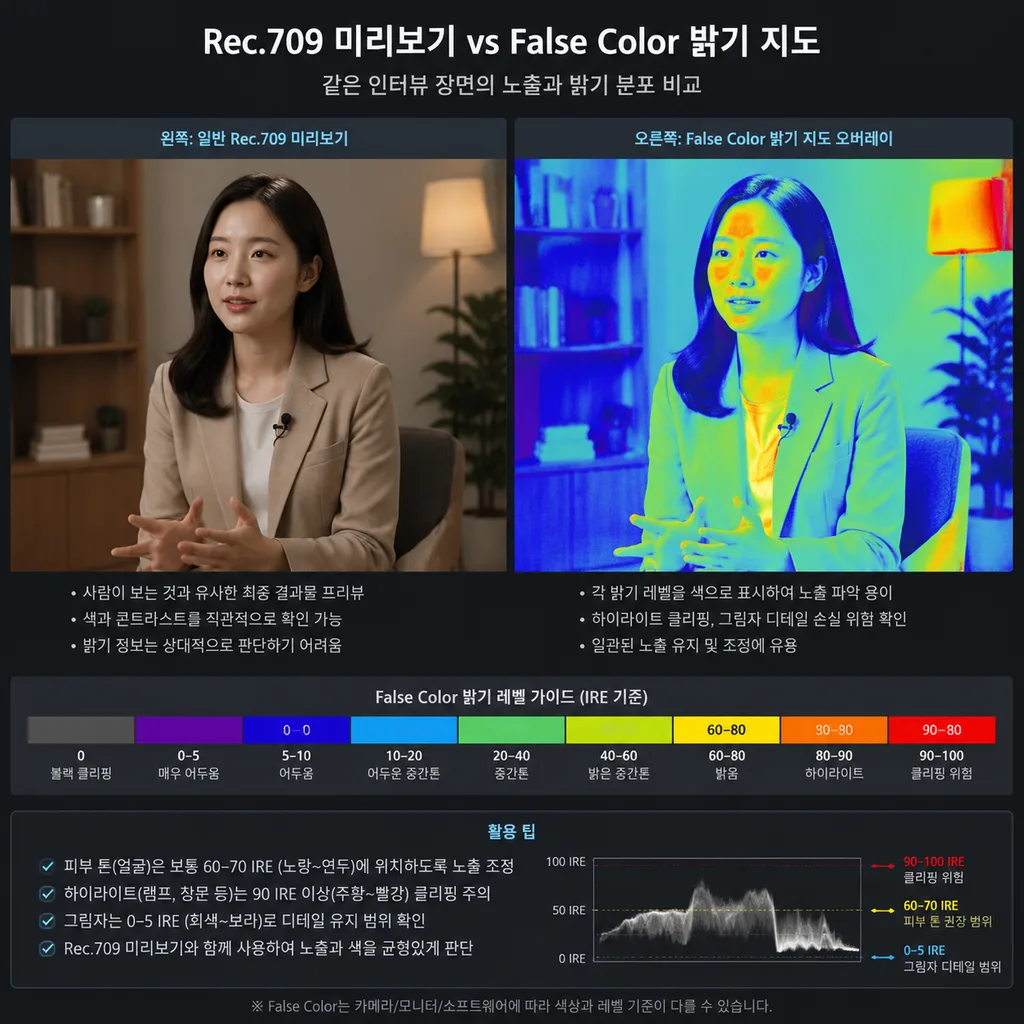
인터뷰나 브이로그에서는 얼굴이 기준이 됩니다. 많은 SDR/Rec.709 워크플로에서는 얼굴을 중간보다 밝은 구간에 두는 경우가 많지만, 피부색, 조명 방향, 장르, LUT에 따라 목표는 달라집니다. 사용 중인 모니터에 skin tone guide가 있다면 그 색을 우선 참고하세요.
어두운 무드의 드라마 장면에서는 얼굴 일부가 낮은 영역에 있어도 자연스럽습니다. 반대로 하이키 뷰티 촬영에서는 얼굴을 더 밝게 유지할 수 있습니다. “피부는 반드시 몇 IRE”라고 고정하기보다, 내 카메라와 모니터 조합에서 좋은 결과가 나오는 색상 범위를 테스트로 정해두는 편이 안전합니다.
그림자는 살릴지 버릴지 결정한다
파랑이나 보라처럼 어두운 색이 나왔다고 항상 문제는 아닙니다. 검은 옷, 밤거리, 실루엣, 깊은 배경은 의도적으로 낮은 영역에 둘 수 있습니다. 다만 배우의 눈, 검은 제품의 질감, 어두운 머리카락처럼 정보가 필요한 부분이 최저 영역으로 넓게 떨어지면 노이즈와 디테일 손실이 커질 수 있습니다.
실전 예시로 보는 False Color 판단
인터뷰 촬영
창가 인터뷰라면 얼굴, 배경 창문, 검은 옷을 따로 봅니다. 먼저 창문이 clipping 색으로 넓게 뜨는지 확인합니다. 창밖 디테일이 중요하면 커튼을 치거나 ND, 조명, 카메라 방향을 조정합니다. 그다음 얼굴이 목표 구간에 들어오는지 보고, 마지막으로 검은 옷이 완전히 뭉개지는지 확인합니다.
얼굴을 올리려고 노출을 무작정 올리면 창문이 날아갈 수 있습니다. 이때는 카메라 노출만 만지기보다 키라이트를 더하거나 배경 밝기를 줄이는 식으로 장면의 밝기 차이를 줄이는 것이 더 좋은 해결책일 때가 많습니다.
야외 햇빛 촬영
밝은 낮에는 고휘도 모니터도 주변광 때문에 실제보다 어둡거나 밝게 느껴질 수 있습니다. 그래서 야외에서는 false color와 waveform 또는 histogram을 함께 확인하는 편이 안전합니다. 특히 얼굴은 괜찮아 보이는데 하늘이 넓게 clipping 색으로 뜬다면 ND를 사용해 노출을 낮추거나 구도를 바꾸는 판단이 필요합니다.
비디오에서는 셔터각이나 셔터속도를 마음대로 빠르게 올리기 어렵기 때문에 ND로 노출을 제어하는 방법을 익혀두면 false color 판단이 훨씬 빨라집니다.
제품 촬영과 흰 물체
흰 제품은 밝게 보여야 하지만, 표면 질감이 필요한 부분이 clipping 색으로 넓게 표시되면 문제가 됩니다. 컵, 화장품 용기, 흰 셔츠, 종이 패키지는 밝은 영역에 두되 질감이 살아 있는지 확인하세요. 반대로 금속 로고나 유리 가장자리의 작은 반사는 의도적으로 클리핑을 허용할 수 있습니다.
False Color와 Zebra, Histogram, Waveform의 차이
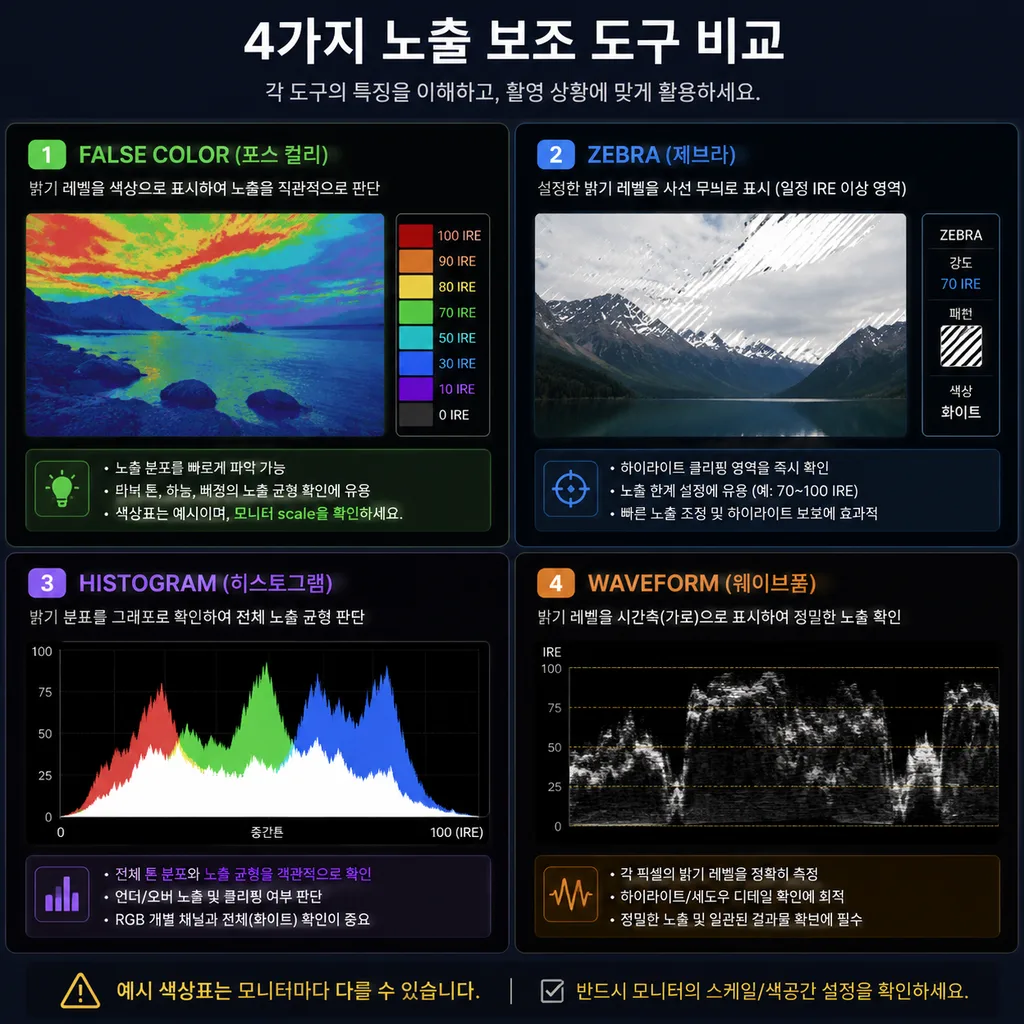
False color는 피사체 위치 위에 밝기 구간을 직접 칠해주므로 빠른 판단에 좋습니다. 얼굴, 셔츠, 창문, 배경이 각각 어느 밝기 영역인지 한눈에 볼 수 있습니다. 외부 모니터의 기능을 고를 때는 해상도나 밝기뿐 아니라 이런 camera monitor exposure tools가 어떻게 제공되는지도 살펴볼 만합니다. 필요하다면 외부 모니터 선택 기준과 함께 확인하세요.
Zebra는 설정한 임계값 이상을 줄무늬로 경고합니다. 하이라이트 보호에는 빠르지만 중간톤과 그림자 분포를 전체적으로 읽기에는 제한이 있습니다. Histogram은 전체 프레임의 밝기 분포를 보여주지만, 화면 어디가 문제인지는 직접 알려주지 않습니다. Waveform은 화면 위치와 밝기 레벨을 함께 보여주기 때문에 가장 정밀한 판단에 강하지만, 초보자에게는 false color보다 읽는 데 시간이 걸릴 수 있습니다.
Blackmagic Video Assist 같은 모니터/레코더는 waveform, RGB parade, vectorscope, histogram 같은 전문 스코프를 제공한다고 공식 기술 사양에서 확인할 수 있습니다. 이런 도구는 false color와 경쟁하는 기능이라기보다 서로 교차 확인하는 도구에 가깝습니다. 자세한 스코프 제공 여부는 Blackmagic Design Video Assist 기술 사양처럼 제조사 자료에서 모델별로 확인하는 것이 좋습니다.
False Color를 쓸 때 흔한 실수
색상표를 하나로 단정한다
인터넷에서 본 표 하나를 모든 모니터에 적용하면 위험합니다. 같은 빨강이라도 어떤 장비에서는 거의 클리핑, 다른 장비에서는 매우 밝은 경고 구간일 수 있습니다. 촬영팀이 여러 모니터를 쓴다면 같은 장면을 보면서 scale이 어떻게 다른지 먼저 맞춰보세요.
예쁜 미리보기와 노출 판단을 혼동한다
Rec.709 LUT가 적용된 화면은 보기 좋게 보이도록 대비와 채도를 바꿉니다. 하지만 보기 좋은 화면이 곧 안전한 노출은 아닙니다. False color는 감상용 화면이 아니라 밝기 판단용 overlay입니다. 예쁜 화면은 구도와 무드 확인에 쓰고, 노출은 false color, waveform, zebra로 확인하는 식으로 역할을 나누는 것이 좋습니다.
피부 톤을 하나의 숫자로 고정한다
피부 톤은 조명, 피부색, 카메라 감마, LUT, 최종 룩에 따라 달라집니다. 교육 자료에서 본 숫자를 출발점으로 삼을 수는 있지만, 그것을 절대값으로 외우면 장면 의도를 놓치기 쉽습니다. 테스트 촬영을 통해 “이 카메라의 Log와 이 LUT에서는 얼굴이 이 색일 때 후반에서 편하다”는 개인 기준을 만드는 것이 더 실용적입니다.
클리핑 경고를 전부 없애려 한다
중요한 디테일이 있는 하이라이트는 지켜야 하지만, 모든 밝은 점을 살릴 필요는 없습니다. 밤거리의 작은 전구, 자동차 크롬 반사, 태양의 반짝임까지 모두 살리려 하면 얼굴이나 주 피사체가 너무 어두워질 수 있습니다. 버릴 하이라이트와 지킬 하이라이트를 구분하는 판단이 DP의 일입니다.
촬영 전에 세팅해둘 체크리스트
- 모니터의 false color scale 또는 legend를 확인한다.
- Log 원본 기준인지, LUT 적용 후 기준인지 확인한다.
- Zebra, waveform, histogram 중 무엇을 보조로 쓸지 정한다.
- 셔터각, 조리개, ISO, ND 조정 범위를 미리 정리한다.
- 얼굴과 회색 카드, 흰 물체, 검은 물체로 짧은 테스트 샷을 만든다.
- 야외라면 모니터 후드, 그늘, 화면 반사 차단 방법을 준비한다.
Camera Monitor False Color를 가장 잘 쓰는 방법
False color는 노출을 자동으로 맞춰주는 기능이 아닙니다. 화면의 밝기 구간을 빠르게 읽게 해주는 지도입니다. 현장에서는 먼저 하이라이트를 보호하고, 그다음 얼굴과 핵심 피사체를 목표 구간에 두고, 마지막으로 그림자를 살릴지 버릴지 결정하세요. 그리고 중요한 장면일수록 waveform, histogram, zebra로 한 번 더 교차 확인하는 습관을 들이면 됩니다.
결국 좋은 사용법은 단순합니다. 내 모니터의 scale을 확인하고, 같은 기준으로 반복해서 보고, 장면 의도에 맞게 판단하는 것입니다. 색을 외우는 촬영자보다, 색이 가리키는 밝기와 그 밝기가 이야기에서 어떤 의미인지 읽는 촬영자가 더 안정적인 노출을 만듭니다.