OBS에서 화질을 올리려고 비트레이트를 크게 높였는데, 오히려 방송이 끊기거나 시청자 화면이 버퍼링되는 경우가 많습니다. OBS 비트레이트 설정은 화질을 올리는 작업이면서 동시에 회선과 PC가 감당할 수 있는 한계를 찾는 작업입니다. 처음부터 최고값을 넣기보다 해상도, FPS, 업로드 속도, 플랫폼 제한을 함께 보고 시작값을 정하는 것이 안전합니다.
OBS 비트레이트 설정 방법을 바로 적용하기
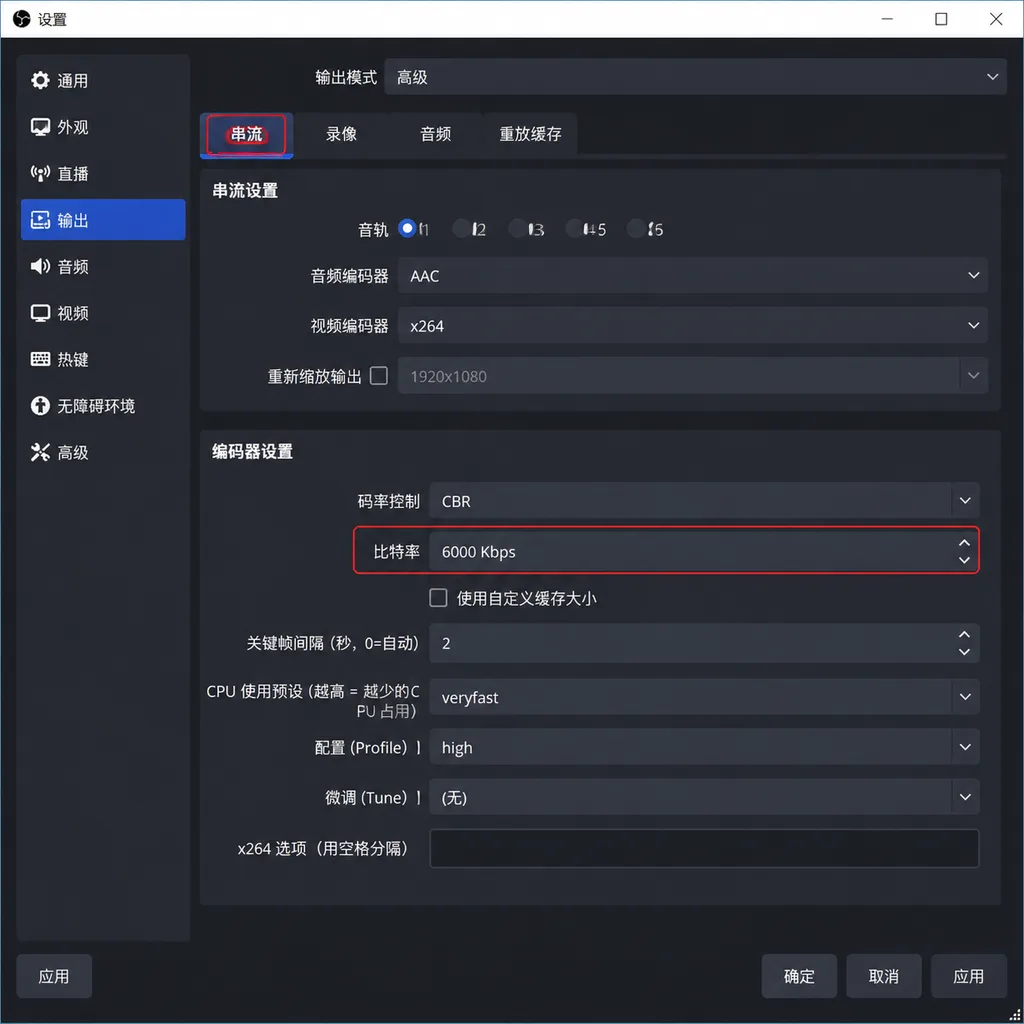
가장 먼저 확인할 위치는 OBS → 설정 → 출력 → 방송 → 비디오 비트레이트입니다. 출력 모드가 단순이면 기본 송출 항목만 보이고, 고급으로 바꾸면 방송과 녹화 설정을 나눠 더 세밀하게 조정할 수 있습니다. OBS 공식 OBS Studio Overview에서도 비디오 비트레이트는 업로드 속도와 서비스 제한에 따라 달라지며, 출력 해상도와 FPS 설정을 함께 봐야 한다고 설명합니다.
아래 값은 절대 정답이 아니라 처음 테스트할 때 쓰기 좋은 시작점입니다. 같은 1080p라도 강의 화면처럼 정적인 콘텐츠와 빠른 게임 화면은 필요한 비트레이트가 다릅니다.
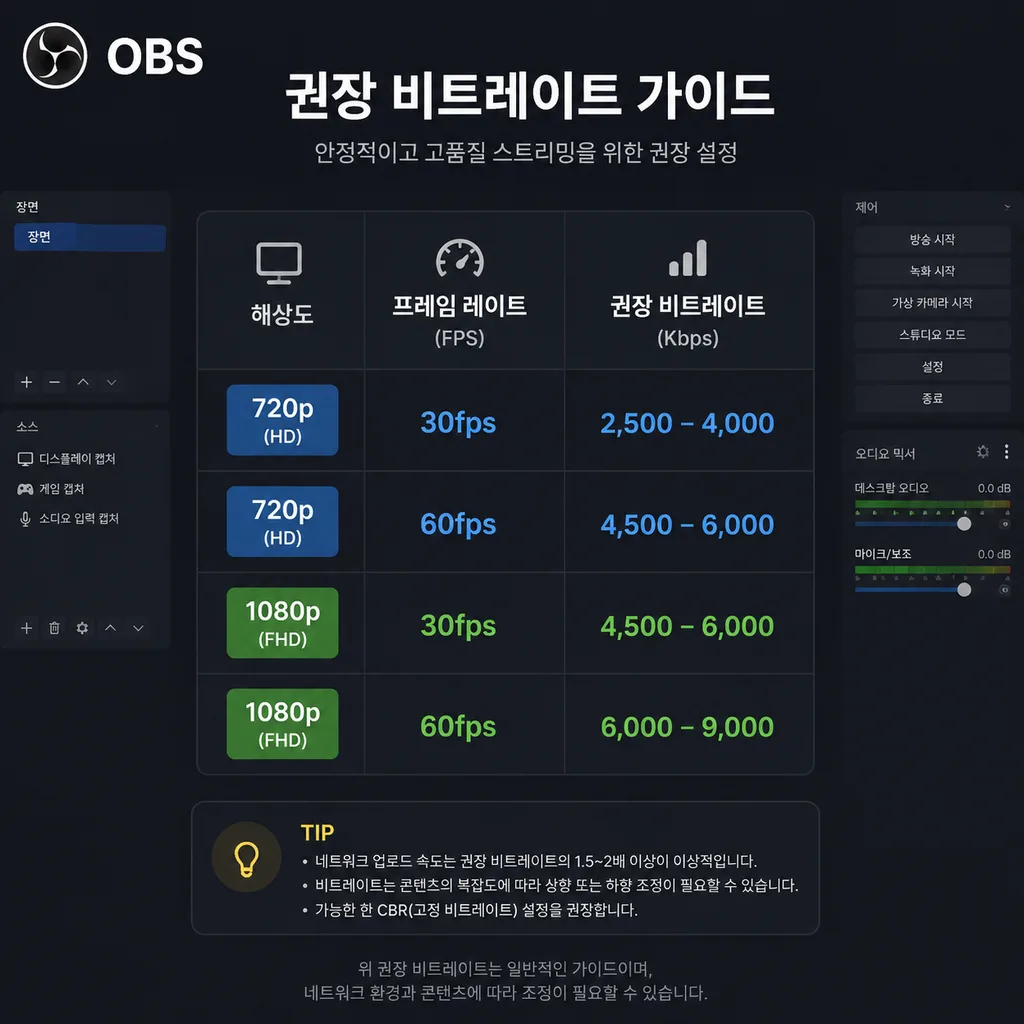
| 송출 설정 | 시작 비트레이트 | 적합한 콘텐츠 |
|---|---|---|
| 720p 30fps | 3,000~4,000kbps | 강의, 얼굴 캠, 문서 화면 |
| 720p 60fps | 4,500~6,000kbps | 움직임 있는 시연, 가벼운 게임 |
| 1080p 30fps | 6,000~10,000kbps | 토크, 웨비나, 카메라 송출 |
| 1080p 60fps | 8,000~12,000kbps | 게임, 스포츠, 빠른 화면 전환 |
비트레이트가 화질과 끊김을 동시에 좌우하는 이유
비트레이트는 초당 전송되는 데이터량입니다. 단위는 보통 kbps를 쓰며, 6,000kbps는 약 6Mbps로 이해하면 됩니다. 비트레이트가 충분하면 화면의 디테일이 더 잘 살아나고, 빠르게 움직이는 장면에서 블록 노이즈나 뭉개짐이 줄어듭니다.
하지만 비트레이트를 너무 높이면 업로드 회선이 감당하지 못해 네트워크 프레임 드롭, 버퍼링, 송출 불안정이 생길 수 있습니다. 라이브 방송은 녹화와 달리 나중에 천천히 업로드할 수 없기 때문에 여유 대역폭이 중요합니다. 화질이 나쁘면 비트레이트만 올리기 전에 현재 해상도와 FPS가 회선에 맞는지 먼저 확인해야 합니다.
해상도가 높을수록 한 장면에 담기는 픽셀이 많고, FPS가 높을수록 1초에 보내야 하는 화면 수가 많습니다. 그래서 1080p 60fps는 1080p 30fps보다 더 많은 비트레이트와 시스템 성능을 요구합니다. 특히 게임, 스포츠, 카메라 이동이 많은 화면은 정적인 슬라이드 강의보다 압축하기 어렵습니다.
OBS에서 실제로 설정하는 항목
출력 모드가 단순일 때
설정 → 출력에서 출력 모드가 단순이면 방송 비트레이트, 인코더, 오디오 비트레이트처럼 꼭 필요한 항목만 보입니다. 초보자라면 단순 모드에서 시작해도 충분합니다. 비디오 비트레이트에 원하는 숫자를 넣고, 인코더는 그래픽카드가 있다면 하드웨어 인코더를 우선 테스트해 볼 수 있습니다.
출력 모드가 고급일 때
고급 모드에서는 출력 → 방송 탭에서 비디오 비트레이트, 인코더, 키프레임 간격, 프리셋 등을 조정합니다. 녹화 탭과 방송 탭이 분리되므로 라이브 송출은 낮게, 로컬 녹화는 더 높게 설정하는 식의 운용도 가능합니다.
CBR, 키프레임, 오디오 비트레이트
라이브 송출은 대체로 CBR이 안정적입니다. YouTube도 라이브 인코더 설정에서 CBR을 권장합니다. 키프레임 간격은 보통 2초로 시작하고, YouTube는 4초를 넘기지 말라고 안내합니다. 오디오 비트레이트는 YouTube 스테레오 기준 128kbps, OBS 공식 문서에서는 스트리밍 오디오 비트레이트로 약 160kbps가 언급됩니다. 음성이 중요한 강의나 웨비나라면 영상 비트레이트만 보지 말고 마이크 품질과 오디오 설정도 함께 점검해야 합니다.
업로드 속도에 맞춰 안전한 값을 계산하는 법
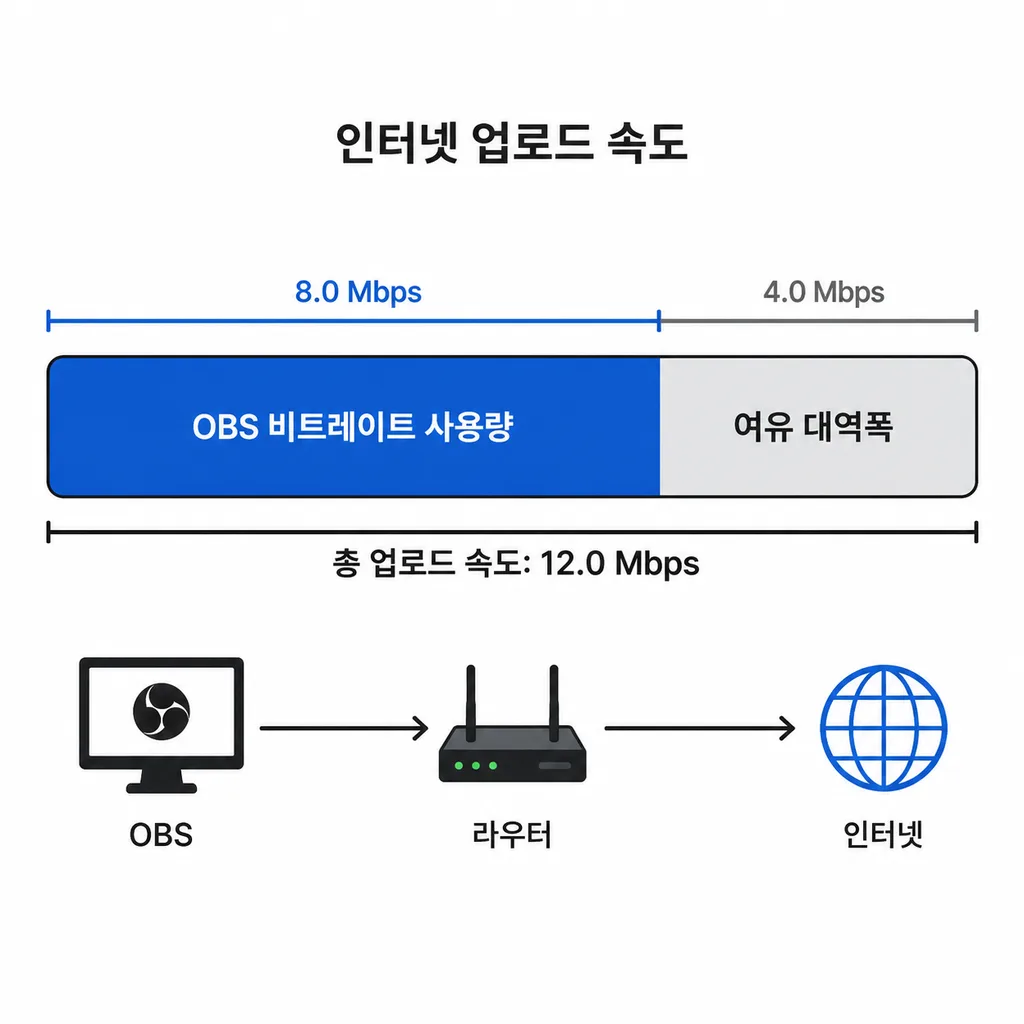
업로드 속도가 20Mbps라고 해서 OBS 비트레이트를 20,000kbps로 잡으면 안 됩니다. 음성, 채팅 도구, 게임 네트워크, 화상회의 도구, 회선 변동을 고려해 여유분을 남겨야 합니다. 실무적으로는 처음에 업로드 속도의 약 50~70% 안에서 시작하고, 테스트 방송에서 안정성을 확인한 뒤 조정하는 접근이 안전합니다.
예를 들어 업로드 속도가 안정적으로 10Mbps라면 OBS 비트레이트는 5,000~7,000kbps 정도에서 먼저 테스트할 수 있습니다. 1080p 60fps를 꼭 써야 한다면 화질 욕심을 내기보다 8,000kbps 근처에서 끊김이 없는지 확인해야 하고, 불안정하면 1080p 30fps나 720p 60fps로 낮추는 편이 낫습니다.
가능하면 Wi-Fi보다 유선 LAN을 사용하세요. 무선은 순간적인 간섭과 신호 약화가 생기기 쉬워 평균 속도는 충분해 보여도 방송 중 드롭이 발생할 수 있습니다. 또한 낮은 지연시간 설정은 채팅 반응성이 좋아지는 대신 네트워크 문제에 더 민감해질 수 있으므로, 인터랙션보다 안정성이 중요한 강의와 웨비나는 지연시간 옵션도 보수적으로 선택하는 것이 좋습니다.
유튜브와 트위치에서 같은 숫자를 쓰면 안 되는 이유
플랫폼마다 권장값과 제한이 다릅니다. YouTube는 공식 라이브 인코더 설정 안내에서 H.264 기준 1080p 60fps는 12Mbps, 1080p 30fps는 10Mbps, 720p 60fps는 6Mbps, 240p~720p 30fps는 4Mbps를 권장합니다. 따라서 유튜브 중심 송출이라면 위 권장값을 기준으로 회선 여유를 확인하면 됩니다.
반면 트위치 중심 송출은 플랫폼 제한을 먼저 확인해야 합니다. OBS 공식 Overview에는 Twitch.tv의 최대 비트레이트가 6000kbps로 언급됩니다. 그래서 트위치에서는 1080p 60fps라도 6,000kbps 부근에서 시작해야 할 수 있고, 움직임이 많은 게임에서 화면이 뭉개진다면 해상도를 936p나 720p로 낮추는 선택이 더 안정적일 수 있습니다. 유튜브 권장값을 그대로 트위치에 넣는 방식은 피해야 합니다.
화질이 나쁘거나 방송이 끊길 때 조정 순서
문제를 해결할 때는 증상을 먼저 나눠야 합니다. 화질은 나쁜데 방송은 안정적이라면 비트레이트가 부족하거나 해상도·FPS가 현재 비트레이트에 비해 높은 상황일 수 있습니다. 반대로 끊김, 버퍼링, 프레임 드롭이 생긴다면 회선 또는 PC 인코딩 부하를 의심해야 합니다.
| 증상 | 먼저 확인할 항목 | 조정 방향 |
|---|---|---|
| 블록 노이즈, 화면 뭉개짐 | 비트레이트 부족, 빠른 움직임 | 비트레이트를 조금 올리거나 해상도/FPS 낮추기 |
| 시청자 버퍼링 | 업로드 속도, 플랫폼 제한 | 비트레이트 낮추기, 유선 연결 사용 |
| 네트워크 프레임 드롭 | OBS 상태창의 dropped frames | 비트레이트 낮추고 회선 안정성 확인 |
| 인코딩 과부하 | CPU/GPU 사용량, 장면 복잡도 | 출력 해상도, FPS, 소스와 필터 줄이기 |
중요한 점은 인코딩 과부하가 인터넷 문제만은 아니라는 것입니다. OBS에서 “Encoding overloaded”가 보이면 비트레이트만 낮추기보다 출력 해상도, FPS, 인코더 프리셋, 브라우저 소스, 필터, 캡처 소스 수를 함께 봐야 합니다. 60fps는 30fps보다 시스템 부담이 크므로, 게임 방송에서 프레임이 불안정하면 먼저 30fps로 낮춰 테스트하는 것이 효과적입니다.
방송 전 체크리스트
- OBS 설정 경로가 설정 → 출력 → 방송인지 확인합니다.
- 출력 해상도와 FPS를 플랫폼 권장값에 맞춥니다.
- 업로드 속도를 측정하고 비트레이트를 회선 전체 속도보다 낮게 잡습니다.
- 유튜브는 CBR, 키프레임 2초를 기준으로 시작합니다.
- 오디오 비트레이트는 128~160kbps 범위에서 시작합니다.
- 실제 방송과 비슷한 움직임, 게임 화면, 마이크 음성을 넣고 몇 분간 테스트합니다.
- 방송 중 OBS 상태창과 플랫폼의 stream health를 확인합니다.
OBS의 자동 구성 마법사를 활용하면 하드웨어와 네트워크 조건에 맞춘 초기값을 잡는 데 도움이 됩니다. 다만 자동 설정도 최종 답은 아니므로, 실제 콘텐츠와 비슷한 조건에서 테스트한 뒤 조금씩 조정해야 합니다.
자주 묻는 질문
OBS 비트레이트를 높이면 무조건 화질이 좋아지나요?
아닙니다. 일정 수준까지는 화질에 도움이 되지만 업로드 속도나 플랫폼 제한을 넘으면 끊김이 생길 수 있습니다. 또한 인코더 성능이 부족하면 비트레이트보다 해상도와 FPS 조정이 먼저일 수 있습니다.
업로드 속도가 10Mbps면 1080p 60fps가 가능한가요?
가능할 수도 있지만 안정적이라고 단정하기는 어렵습니다. 1080p 60fps는 8,000~12,000kbps를 요구하는 경우가 많아 여유 대역폭이 부족할 수 있습니다. 720p 60fps 또는 1080p 30fps부터 테스트하는 편이 안전합니다.
녹화 비트레이트와 방송 비트레이트는 같아야 하나요?
같을 필요는 없습니다. 녹화는 내 PC 저장장치에 기록하므로 인터넷 업로드 제한을 받지 않습니다. 고급 출력 모드에서 방송과 녹화를 분리하면 라이브는 안정적으로, 녹화본은 더 높은 품질로 남길 수 있습니다.
게임 방송은 왜 같은 해상도에서도 더 높은 비트레이트가 필요한가요?
게임 화면은 움직임, 파티클, 빠른 카메라 회전, UI 변화가 많아 압축이 어렵습니다. 같은 1080p라도 정적인 강의보다 더 많은 데이터가 필요하므로, 회선이 부족하면 해상도나 FPS를 낮추는 것이 더 깨끗해 보일 때가 있습니다.